Содержание
n8n — это open-source платформа визуальной автоматизации, которая с версии 1.70+ (2025) получила нативную поддержку AI-агентов: нода AI Agent с инструментами, памятью и подключением к любым LLM — от OpenAI и Claude до локальной Ollama. За 15 минут можно собрать работающего Telegram-бота с RAG-поиском по базе знаний, а за час — продакшен-агента квалификации лидов, который проверяет бюджет в CRM и отправляет КП. 195K+ звёзд на GitHub и 400+ готовых интеграций делают n8n самым быстрым способом запустить AI-агента в существующую инфраструктуру без написания кода.
Что такое AI-агент в n8n
AI-агент в n8n — это не просто узел в визуальном редакторе. Это полноценная нода AI Agent, которая объединяет три компонента: LLM (языковая модель), инструменты (tools) и память (memory). Агент получает задачу от пользователя, решает, какие инструменты нужны, вызывает их, обрабатывает результат и возвращает ответ.
Архитектура агента выглядит так: внешний триггер (вебхук, Telegram, расписание) → AI Agent Node → LLM (OpenAI, Claude, Ollama или любой OpenAI-совместимый провайдер) → набор подключённых инструментов (поиск, база данных, HTTP-запросы) → вывод результата обратно в канал связи.
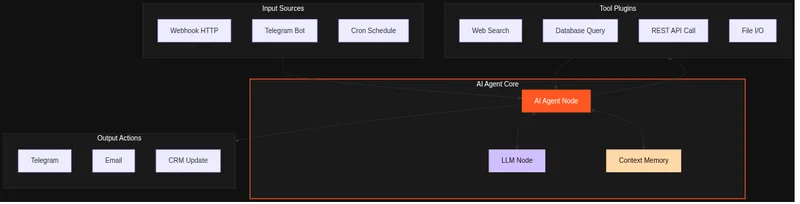
Главное отличие AI-агента в n8n от обычного чат-бота — автономность. Агент сам решает, какой инструмент применить для ответа: поискать в Google, проверить базу знаний, отправить запрос к CRM. В режиме ReAct (Reasoning + Acting) агент разбивает задачу на шаги, делает промежуточные выводы и корректирует действия по ходу.
n8n рекомендует строить агентов по принципу «один агент — одна задача». Не пытайтесь впихнуть всё в один workflow. Лучше сделать 3-4 специализированных агента, которые общаются через вебхуки.
Установка n8n: Docker и локально
Самый простой способ — Docker Compose. n8n публикует официальный образ на Docker Hub, обновления выходят еженедельно. Версия 2.28.5 — последняя на начало июля 2026. Для AI-агентов потребуется минимум 4 GB RAM, рекомендуется 8 GB.
version: '3.8'
services:
  n8n:
    image: n8nio/n8n:latest
    ports:
      - "5678:5678"
    environment:
      - N8N_SECURE_COOKIE=false
      - WEBHOOK_URL=https://your-domain.com
      - N8N_ENFORCE_SETTINGS_FILE_PERMISSIONS=false
    volumes:
      - n8n_data:/home/node/.n8n
    restart: unless-stopped

volumes:
  n8n_data:
После запуска (docker compose up -d) n8n доступен на порту 5678. Первый запуск создаёт аккаунт администратора. Сразу после входа проверьте настройки AI в разделе Settings → AI. Там добавляются провайдеры LLM.
Для продакшена добавьте домен, HTTPS (через reverse proxy — nginx или Caddy) и базу данных PostgreSQL вместо SQLite по умолчанию. PostgreSQL обязателен для работы с памятью агентов на уровне сессий.
Локальная установка (без Docker) — через npm:
npm install n8n -g
n8n start
Учтите, что в продакшене npm-установка менее стабильна. Docker — рекомендуемый путь.
Подключение LLM: OpenAI, Claude, Ollama
AI Agent Node в n8n работает с любой моделью через LLM Node. Поддерживаются OpenAI, Anthropic Claude, Google Gemini, Ollama, LangChain, Groq и любые OpenAI-совместимые эндпоинты (vLLM, LM Studio, Together AI).
Для подключения откройте Settings → AI Credentials. Для OpenAI нужен только API-ключ. Для Ollama — URL вашего сервера (например, http://192.168.1.100:11434). n8n поддерживает модели llama3, mistral, qwen2 — любые, которые Ollama умеет раздавать.
Настройка через переменные окружения:
# OpenAI
OPENAI_API_KEY=sk-...

# Ollama (самостоятельный хостинг)
OLLAMA_BASE_URL=http://ollama-host:11434

# Anthropic Claude
ANTHROPIC_API_KEY=sk-ant-...
В редакторе workflows нода AI Agent имеет два режима подключения LLM: режим по умолчанию (выбираете провайдера из списка) и режим выражения (можно задать модель через код, менять провайдера на ходу). Второй удобен для мульти-агентных сценариев, где разные агенты используют разные модели.
По документации n8n, оптимальная конфигурация для AI-агента: GPT-4o-mini для быстрых ответов и GPT-4o или Claude Sonnet для сложных multi-step задач. Ollama с Llama 3.1 8B — хороший бесплатный вариант для тестов.
Создание первого AI-агента: пошагово
Разберём создание простого AI-агента, который отвечает на вопросы из базы знаний. Это минимальная рабочая конфигурация, с которой стоит начать.
Шаг 1. Триггер
Добавьте ноду Webhook как вход. Выберите Event: «Any Webhook». В поле Path укажите /ask — это будет эндпоинт, который принимает запросы. В параметре Options → Response Mode выберите «Response Node», чтобы агент возвращал ответ в тот же вебхук.
Шаг 2. LLM Node
Добавьте ноду LLM (OpenAI) и подключите к AI Agent. Выберите модель GPT-4o-mini, температуру 0.7, максимальную длину ответа — 2000 токенов. В поле System Message пропишите роль агента, например: «Ты — ассистент техподдержки. Отвечай на русском, кратко и по делу.»
Шаг 3. AI Agent Node
Добавьте ноду AI Agent. Соедините Webhook → AI Agent. В конфигурации ноды: Mode → ReAct. Prompt — оставьте по умолчанию. Подключите LLM Node (созданную выше) к слоту «LLM» в AI Agent.
Шаг 4. Инструменты
Пока инструментов нет — это минимальный тестовый агент. Для проверки отправьте POST-запрос с JSON-телом: {"question": "как сбросить пароль"}. Если всё настроено верно, вы получите ответ от LLM.
Шаг 5. Response Node
Соедините выход AI Agent с нодой «Respond to Webhook». Это обязательный шаг — без неё вебхук повиснет в ожидании ответа.
В документации n8n описана рекомендованная конфигурация: использовать «Tool Calling» режим для моделей GPT-4/Claude, а «ReAct» режим — для моделей Ollama/Llama (Tool Calling у них работает нестабильно).
Инструменты агента: поиск, базы данных, API
Главная сила AI-агента в n8n — это инструменты. Агент сам решает, какой инструмент вызвать, и передаёт в него сгенерированные параметры. n8n поставляется с 400+ интеграциями — все они доступны как инструменты для AI-агента.
Вот три базовых набора инструментов, которые стоит подключить сразу:
| Тип инструмента | Ноды | Для чего |
|---|---|---|
| Поиск | HTTP Request (Google Custom Search, SerpAPI, SearXNG) | Поиск актуальной информации в интернете |
| Данные | Airtable, PostgreSQL, Google Sheets, Notion, MongoDB | Чтение и запись в базы данных и таблицы |
| Действия | Telegram, Email (SMTP), Slack, HubSpot, Bitrix24 | Отправка сообщений, создание сделок, уведомления |
Как настроить: В редакторе перетащите нужную ноду (например, HTTP Request) на канвас. Соедините её с AI Agent Node. В конфигурации AI Agent появится список подключённых нод — они автоматически определяются как инструменты. n8n сам генерирует описание каждого инструмента (на основе имени ноды и её параметров) — агент использует эти описания, чтобы решить, какой вызвать.
Важный нюанс: описание инструмента на русском языке. Если нода называется «Поиск по базе знаний», агент будет понимать её назначение. Если оставить дефолтное «HTTP Request», агент может игнорировать инструмент, потому что не поймёт, что за ним стоит.
Память и контекст: как настроить
По умолчанию AI Agent Node хранит контекст одной сессии (пока workflow активен). Для реальных сценариев этого мало — агент должен помнить историю диалога между разными запросами. n8n предоставляет два механизма памяти.
PostgreSQL Session Memory — история диалога хранится в таблице n8n_agent_session в вашей PostgreSQL базе. Это рекомендуемый способ для продакшена. Настройка: добавьте ноду Postgres, соедините её с AI Agent через слот Memory. В конфигурации ноды укажите таблицу и максимальное количество сообщений в истории.
In-Memory Window Buffer — хранит N последних сообщений в оперативной памяти. Подходит для тестов и для задач, где важно не перегружать контекст лишними токенами. По умолчанию — 20 сообщений. Чем больше контекст, тем выше расход токенов (и стоимость), поэтому для продакшена держите 10-15 сообщений.
n8n официально рекомендует для продакшена — Postgres Memory + Windows Buffer. Postgres хранит историю между рестартами сервера, а Buffer не даёт контексту разрастаться бесконечно.
Дополнительно можно подключить Redis Memory — если у вас несколько инстансов n8n и нужна синхронизация сессий между ними.
Продакшен-сценарии: Telegram-бот, поддержка, CRM
Рассмотрим три проверенных сценария, которые уже используют в продакшене компании из списка клиентов n8n.
Telegram-бот техподдержки
Триггер — Telegram Trigger (вебхук на обновления бота). Сообщение от пользователя попадает в AI Agent с инструментами: HTTP Request к базе знаний (или RAG-системе), Airtable для записи тикета, Email для эскалации сложных вопросов. Агент определяет интент — если вопрос типовой, отвечает сам. Если сложный — создаёт тикет в Airtable и оповещает оператора через Slack. Официальный пример описывает такую же архитектуру, но с упрощённым пайплайном.
AI-агент квалификации лидов
Триггер — Webhook от формы заявки на сайте. AI Agent получает данные: имя, телефон, описание задачи. Через HTTP Request проверяет бюджет в CRM, через SerpAPI собирает информацию о компании клиента, через Airtable проверяет, нет ли уже активной сделки. На основе этих данных агент принимает решение: «горячий лид» (передать менеджеру), «тёплый» (отправить письмо с коммерческим предложением), «холодный» (поставить в лист ожидания).
Автоматическая генерация отчётов
Триггер — Schedule (раз в неделю). AI Agent через HTTP Request собирает данные из нескольких источников: Google Analytics, CRM, Google Sheets. Формирует текстовый отчёт и отправляет его через Email или в Telegram-канал руководителя. Инструменты: HTTP Request (API), Google Sheets, Telegram (или Email).
Коротко
n8n — это не просто workflow-автоматизация, а полноценная платформа для создания AI-агентов, которая закрывает 80% типовых сценариев без единой строки Python. Установка через Docker занимает 5 минут, а первый AI-агент запускается за 15 минут при наличии готового API-ключа LLM. Ключевые возможности: 400+ готовых интеграций как инструменты для агента, поддержка любых OpenAI-совместимых моделей (включая Ollama для полностью локального сценария), режимы Tool Calling и ReAct, а также продакшен-опции: PostgreSQL для памяти, вебхуки для внешних вызовов и мониторинг через встроенный execution log. Для сложных multi-agent сценариев n8n уступает LangGraph или CrewAI, но для быстрого запуска AI-агента в существующую инфраструктуру — это оптимальный выбор.
Что ещё важно знать
Сколько стоит n8n для AI-агентов?
Сама платформа — бесплатная и open-source (MIT-лицензия, 195K+ звёзд на GitHub). Расходы: сервер (от $10/мес на VPS), API-ключи LLM (OpenAI GPT-4o-mini — ~$0.15/млн токенов), и, возможно, платные подписки на инструменты (SerpAPI, базы данных). Self-hosted версия не имеет ограничений на количество workflow или агентов.
Можно ли запустить n8n с Ollama полностью локально?
Да. Установите Ollama на том же сервере, загрузите модель (например, ollama pull llama3.1:8b). В n8n добавьте AI Credential типа Ollama с URL http://host.docker.internal:11434 (из Docker-контейнера) или http://localhost:11434 (при локальной установке). AI Agent будет работать полностью без интернета — данные не уходят за пределы сервера. Производительность зависит от GPU: без GPU Llama 3.1 8B выдаёт ~5-8 токенов/сек на CPU.
Чем AI Agent Node в n8n отличается от обычной HTTP-ноды с вызовом API?
HTTP Node просто отправляет запрос и получает ответ. AI Agent Node — это раннер, который управляет диалогом: агент сам решает, какой инструмент вызвать, обрабатывает результаты, делает цепочку рассуждений (ReAct), хранит контекст. HTTP Node не умеет переспрашивать, уточнять или выбирать инструмент. Для простого чат-бота хватит HTTP Node + LLM API. Для автономного агента с выбором действий — нужна AI Agent Node.
Как дебажить AI-агента, если он выдаёт не то?
В n8n есть Execution Log — каждый запуск workflow сохраняется с полной трассировкой: какие сообщения отправил LLM, какие инструменты вызвал, какие аргументы передал. Откройте логи, посмотрите System Prompt (что агент «видит»), проверьте, правильно ли описаны инструменты. Частая ошибка: инструмент описан по-английски, а агент настроен отвечать по-русски — агент игнорирует инструмент, потому что не связывает его с задачей. Второй по частоте кейс: превышение контекста — настройте Window Buffer на 10-15 сообщений.
Подходит ли n8n для мульти-агентных систем?
Ограниченно. n8n ориентирован на одного агента на workflow. Для мульти-агентности нужно связывать несколько workflow через вебхуки или Sub-workflow Node — это работает, но сложнее, чем в специализированных фреймворках (CrewAI, AutoGen, LangGraph). Если вам нужно 3+ агента, которые общаются между собой, лучше использовать CrewAI или LangGraph, а n8n оставить для оркестрации — как «клей» между агентами и внешними сервисами.