Содержание
- Что такое Google Workspace MCP и зачем это нужно
- Архитектура Google Workspace MCP
- Настройка Google Cloud Project
- Установка MCP-сервера workspace-mcp
- Настройка клиента: Claude Code, Cursor и Codex
- Примеры: что умеет AI-агент в Google Workspace
- Безопасность: OAuth, токены и доступ
- Альтернативы: Google Calendar MCP и индивидуальные серверы
- Коротко
MCP-сервер для Google Workspace — это прослойка между AI-агентом и сервисами Google, которая работает через единый протокол. Вместо того чтобы писать отдельные интеграции для Gmail, Calendar и Sheets, вы ставите один пакет — workspace-mcp — и AI-агент получает доступ ко всем сервисам Google сразу.
В мае 2026 года Google официально запустил MCP-поддержку для Workspace на Google Cloud Next '26. Вместе с этим вышли готовые MCP-серверы для Calendar, Gmail и Drive, а также opensource-решение workspace-mcp от Taylor Wilsdon с 2700+ звёзд на GitHub. За 15–30 минут настройки AI-агент начинает читать письма, создавать события в календаре и заполнять таблицы — без единой строчки API-кода.
По данным Zuplo State of MCP Report 2026, 72% компаний, уже внедривших MCP, планируют расширять его использование в ближайшие 12 месяцев. Google Workspace — самая частная интеграция в enterprise-сегменте: почта, календарь и документы — это те инструменты, с которыми AI-агенты реально экономят время.
Архитектура Google Workspace MCP
Google Workspace MCP — это MCP-сервер, который подключается к API Google через Google Cloud Project. Архитектура выглядит так: AI-агент → MCP-клиент → MCP-сервер → Google Cloud APIs → Gmail/Calendar/Drive/Sheets.
MCP-сервер для Google Workspace — это Python-пакет, который запускается как локальный сервер (через stdio-транспорт) или как удалённый HTTP-сервер (с поддержкой OAuth 2.1). Клиент (Claude Code, Cursor, OpenAI или любой MCP-совместимый инструмент) подключается к этому серверу и получает набор инструментов — функций, которые AI-агент может вызывать.
В отличие от Google-расширений для ChatGPT или Claude, которые работают только внутри конкретного продукта, MCP-сервер даёт универсальный доступ. Один и тот же сервер можно подключить и к Claude Code для автоматизации разработки, и к Cursor для работы с кодом, и к кастомному AI-агенту на Python.
Google также выпустил официальные MCP-серверы — отдельно для Calendar, Gmail, Drive и Chat. Они легче (каждый сервер отвечает за один сервис), но поддерживают только авторизацию через Google Cloud и не имеют CLI-режима для Claude Code. Сторонний workspace-mcp покрывает все 10 сервисов и добавляет режимы для Codex и Claude Code.
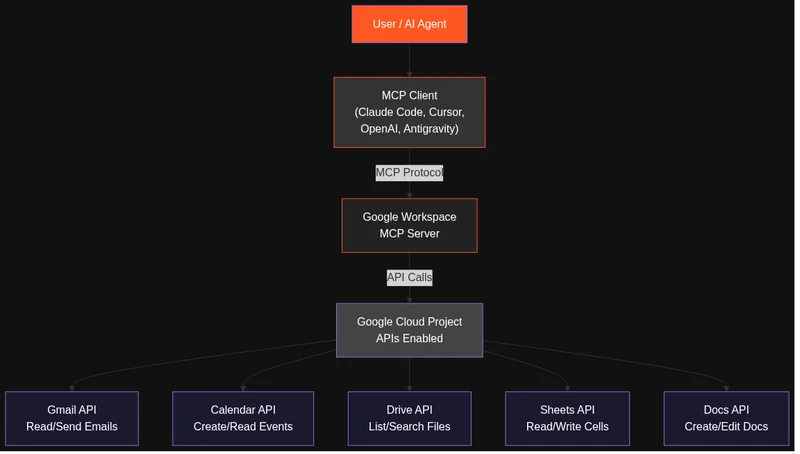
Каждый инструмент MCP-сервера — это функция с явным описанием и JSON-схемой параметров. Например, инструмент gmail_send принимает to, subject и body, а calendar_create_event — summary, start_time и end_time. AI-агент сам решает, какой инструмент вызвать и с какими параметрами, исходя из запроса пользователя.
Настройка Google Cloud Project
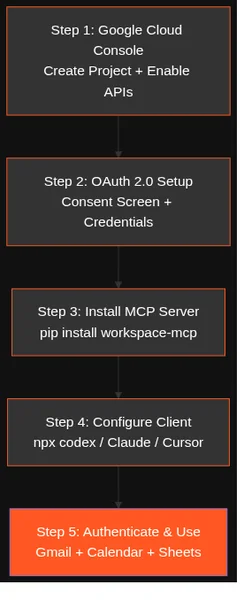
Google Cloud Project — это центр управления доступом для MCP-интеграции. Без него ни один MCP-сервер не сможет обращаться к Gmail или Calendar. Процесс занимает около 10 минут и делается один раз.
Заходите в Google Cloud Console, создаёте новый проект (или выбираете существующий). После создания переходите в раздел «APIs & Services» → «Library» и включаете те API, которые планируете использовать: Gmail API, Google Calendar API, Google Drive API, Google Sheets API. Если MCP-сервер пытается вызвать API, который не включён, он вернёт ошибку 403 — это стоит проверить в первую очередь при проблемах.
Дальше — OAuth 2.0. Переходите в «APIs & Services» → «Credentials», нажимаете «Create Credentials» → «OAuth client ID». Перед этим нужно настроить экран согласия (OAuth consent screen): выберите External, добавьте тест-пользователей (свою почту), укажите необходимые scope — gmail.modify, calendar.events, drive.file, sheets.spreadsheets и другие. Без правильных scope MCP-сервер не сможет выполнять действия — он запросит их при первой авторизации.
Для типа приложения выберите «Desktop app» — это подходит для Claude Code, Cursor и локальных AI-агентов. Скачайте JSON-файл с credentials и сохраните его. Этот файл понадобится MCP-серверу при первом запуске для получения токена.
Google также анонсировал MCP-поддержку в Calendar API с отдельным эндпоинтом calendarmcp.googleapis.com — это упрощает настройку, если вам нужен только календарь. Для полноценной интеграции со всеми сервисами проще использовать универсальный сервер.
Установка MCP-сервера workspace-mcp
workspace-mcp — это Python-пакет, который устанавливается одной командой. Он доступен на PyPI и работает с Python 3.10+.
pip install workspace-mcpПосле установки нужно запустить сервер в режиме конфигурации, чтобы он создал файл с настройками:
workspace-mcp configureСкрипт попросит указать путь к скачанному JSON-файлу с credentials, выбрать scope (можно оставить все по умолчанию) и задать порт для HTTP-сервера, если нужен удалённый доступ. При первом запуске сервер откроет браузер для OAuth-авторизации — нужно войти в Google-аккаунт и разрешить доступ.
Готово. Теперь workspace-mcp работает как локальный MCP-сервер. Его можно запускать в двух режимах:
- stdio-режим — для Claude Code, Cursor, VS Code и других IDE-инструментов. Сервер общается с клиентом через stdin/stdout.
- HTTP-режим — для удалённых AI-агентов, Open WebUI или кастомных интеграций. Сервер слушает порт и принимает MCP-запросы по SSE.
После первой авторизации токен сохраняется в ~/.workspace-mcp/tokens/. Повторно логиниться не нужно — сервер использует refresh token для обновления доступа (если не отозван вручную).
Настройка клиента: Claude Code, Cursor и Codex
MCP-клиент — это программа, через которую пользователь взаимодействует с AI-агентом и подключёнными MCP-серверами. Клиент — это то, с чем работает пользователь: Claude Code в терминале, Cursor в IDE или OpenAI Codex.
Claude Code
Добавьте в ~/.claude/claude_desktop_config.json (или в конфиг Claude CLI):
{
  "mcpServers": {
    "google-workspace": {
      "command": "workspace-mcp",
      "args": ["run", "--transport", "stdio"]
    }
  }
}
После перезапуска Claude Code вы можете писать: «найди письма от Ивана за последнюю неделю», «создай встречу на завтра в 15:00 с Петром» или «сохрани этот план в Google Docs». Claude Code сам решит, какой инструмент вызвать.
Cursor
В Cursor настройки MCP находятся в Settings → Features → MCP Servers. Добавьте новый сервер с теми же параметрами: команда workspace-mcp с аргументами run, --transport, stdio.
OpenAI Codex
Codex поддерживает MCP через файл конфигурации ~/.codex/config.json:
{
  "mcpServers": {
    "google-workspace": {
      "command": "workspace-mcp",
      "args": ["run", "--transport", "stdio"]
    }
  }
}
Во всех трёх случаях конфигурация одинаковая — это стандарт MCP. Google анонсировал MCP-поддержку на Google Cloud Next '25, и к середине 2026 года все основные клиенты умеют работать с MCP-серверами.
Примеры: что умеет AI-агент в Google Workspace
Google Workspace MCP-сервер — это единый интерфейс, который даёт AI-агенту доступ к 10 сервисам Google через стандартизированные инструменты. Вот что реально можно делать уже сейчас.
Gmail: умная обработка почты
AI-агент может читать письма по заданным критериям — по отправителю, теме, дате, метке. Он может искать письма с вложениями, отвечать на них, пересылать, архивировать. Полезный сценарий: «прочитай все непрочитанные письма за сегодня, сгруппируй по срочности и напиши краткую сводку». Вместо того чтобы вручную просматривать 50 писем, AI-агент за пару секунд выдаёт структурированный дайджест.
Google Calendar: создание встреч из запроса
По данным MindStudio (апрель 2026), создание событий в календаре — самый популярный сценарий использования Workspace MCP. AI-агент может не только создавать события, но и проверять занятость, переносить встречи, находить свободные окна. Например: «назначь встречу с отделом маркетинга на час в четверг после обеда, учти что у меня с 14:00 до 15:00 уже занято».
Google Sheets: чтение и запись данных
AI-агент может читать таблицы, вычислять суммы, вставлять строки, обновлять ячейки. Сценарий: «возьми данные из таблицы «Продажи за июнь», подсчитай итог по каждому менеджеру и запиши результат в новый лист». В сочетании с Gmail это превращается в полноценный отчётный пайплайн: AI-агент сам формирует данные, создаёт документ и отправляет письмо.
Google Drive: поиск и управление файлами
AI-агент может искать файлы по названию, типу, дате изменения, владельцу. Он может читать документы, извлекать из них текст и использовать в ответе. Например: «найди презентацию за прошлый квартал, извлеки ключевые метрики и сравни с текущим периодом».
Всё это работает через единый MCP-сервер. Не нужно писать код для каждого сервиса отдельно — AI-агент сам выбирает нужный инструмент из списка, который предоставляет сервер.
| Сервис | Количество инструментов | Популярные сценарии |
|---|---|---|
| Gmail | 15+ | Поиск писем, отправка, ответы, фильтрация по меткам |
| Calendar | 10+ | Создание событий, проверка занятости, управление расписанием |
| Drive | 8+ | Поиск, чтение, скачивание файлов, управление папками |
| Sheets | 12+ | Чтение диапазонов, запись данных, форматирование |
| Docs | 6+ | Создание, чтение, редактирование документов |
| Slides | 5+ | Чтение слайдов, получение метаданных |
Безопасность: OAuth, токены и доступ
Google Workspace MCP — это интеграция, использующая стандартный OAuth 2.0 — тот же механизм, что и любое Google-приложение. Это не «открытый доступ» к почте, а строго контролируемая авторизация с явным consent.
При первой авторизации Google показывает экран согласия — список scope, которые запрашивает приложение. Пользователь видит, какие именно права получает AI-агент: «читать и отправлять письма», «управлять событиями календаря», «просматривать файлы на Drive». Можно отозвать доступ в любой момент через Google Connected Apps.
Токен хранится локально и не уходит на сторонние серверы. Если MCP-сервер запущен в stdio-режиме, он вообще не имеет сетевого интерфейса — это самый безопасный вариант. Для HTTP-режима используйте localhost и не открывайте порт наружу без reverse proxy с HTTPS.
С версии 2.2.0 workspace-mcp поддерживает Remote OAuth 2.1 — это позволяет организовать централизованную авторизацию для всей команды через внешний auth-сервер. Компании могут дать AI-агентам доступ к корпоративному Workspace без передачи credentials каждому сотруднику.
Альтернативы: Google Calendar MCP и индивидуальные серверы
Workspace MCP-серверы — это MCP-серверы, которые покрывают разные комбинации сервисов Google. Кроме универсального workspace-mcp, есть несколько альтернатив — от официальных Google-серверов до специализированных.
Google Calendar MCP Server — официальный сервер от Google, который работает через calendarmcp.googleapis.com. Он предназначен для использования в Google Antigravity 2.0 и сторонних MCP-клиентах. Плюс: официальная поддержка Google. Минус: покрывает только календарь.
Google Calendar MCP от nspady — opensource-сервер с 1100+ звёздами на GitHub. Легковесный (только Calendar), простой в настройке. Подходит, если вам нужен исключительно календарь и ничего больше.
Google также выпустил отдельные MCP-серверы для каждого сервиса: Gmail MCP, Drive MCP, Docs MCP и Chat MCP. Они меньше по размеру, но их нужно настраивать по отдельности. workspace-mcp остаётся единственным универсальным решением, которое даёт доступ ко всем сервисам через один сервер и один файл конфигурации.
| Сервер | Покрытие | GitHub звёзд | OAuth | CLI режим |
|---|---|---|---|---|
| workspace-mcp (taylorwilsdon) | 10 сервисов | 2700+ | OAuth 2.0 / 2.1 | Да |
| Google Calendar MCP (официальный) | Calendar | — | Google Cloud | Нет |
| google-calendar-mcp (nspady) | Calendar | 1100+ | OAuth 2.0 | Нет |
| Gmail MCP (официальный) | Gmail | — | Google Cloud | Нет |